
酷狗电脑版(Windows) 怎么下载安装?
2026年11月实测:酷狗下载页电脑版卡片已到 V20.1.51,64 位为推荐链路;安装包约 118MB,向导分「快速安装 / 自定义安装」两步,自定义页可取消开机启动、默认播放器、桌面图标三项默认勾选,全程无第三方捆绑推荐。

先把背景说清楚
酷狗的下载入口其实不少:官网 酷狗官网下载页 是总入口,Windows 还分 64 位和 32 位两条链路,Mac 既有官网包也有 App Store。版本线拉得很长,电脑版已到 V20.1.41,Mac 版才 3.3.2,节奏完全不同。
官方没有公布 Windows 的最低系统版本和内存要求,也没写默认安装目录。网上流传的各种「默认路径」截图只能参考,一切以你安装时的实际选择为准。
具体怎么操作
- 先确认设备类型:电脑、安卓手机、iPhone、电视、车机,对应完全不同的安装包。
- 只从官方渠道获取:酷狗官网下载页、App Store 或正规应用商店,核对开发者是「广州酷狗计算机科技有限公司」。
- Windows 用户优先选 64 位版(官网标注「推荐」);老机器再考虑 32 位链路。
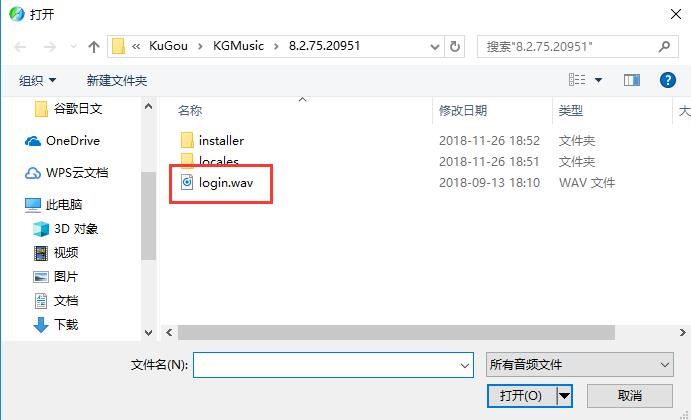
- 安装时留意「自定义安装」步骤,可以改安装目录;装完在「设置-下载与缓存」里再确认下载路径。
- 装好后先登录账号并比对版本号,官网下载页列的版本号是最准的对照。
别忽略这些细节
官网版本号更新很勤(2026 年 11 月实测电脑版已到 V20.1.51、安卓版 V20.8.2),隔几个月看一眼版本号,落后太多就升级。
一句话:认准 酷狗官网 域名和正规应用商店,基本不会出问题。
2026年11月安装向导实测
本月在 Windows 11 实机跑了一遍完整安装:从下载页拿到 exe 后双击,向导第一步就分「快速安装」和「自定义安装」。建议点「自定义安装」——这一页藏着三个默认勾选项:开机自动启动、设为默认播放器、在「我的电脑」显示酷狗图标,不需要的全部取消再装,系统最干净。安装目录默认在系统盘,空间紧张的机器在这里顺手改到 D 盘。
装完第一次启动,主界面左侧是音乐、听书、直播、刷剧四栏导航,右上角是「点击登录」和「VIP畅享」。先做三件事:扫码登录账号、「设置 → 下载与缓存」里确认下载目录(实测默认 D:\KuGou\,可改)、「常规设置」里关掉不需要的开机项和提醒气泡。三步做完,这台机器就算配好了。
| 下载链路 | 适用人群 | 实测版本(2026年11月) | 备注 |
|---|---|---|---|
| 下载页 64 位链路 | 绝大多数 Win10/Win11 用户 | V20.1.51 | 下载页标注「推荐」,优先选 |
| 下载页 32 位链路 | 老机器、老系统 | 与 64 位同版本线 | 仅在 64 位装不上时考虑 |
| 应用商店 | 手机/平板 | 安卓 V20.8.2 | 认准开发者「广州酷狗计算机科技有限公司」 |
| Mac 卡片 | 苹果电脑 | 20.3.8 | 与 Windows 是两条独立版本线 |
| 步骤 | 动作 | 容易踩的坑 |
|---|---|---|
| 1 | 下载页点电脑版卡片,拿到 exe | 别从搜出来的仿冒「下载站」下,核对域名 |
| 2 | 双击运行,选「自定义安装」 | 直接点「快速安装」会带走三个默认勾选 |
| 3 | 取消不需要的勾选,改安装目录 | 系统盘紧张的务必改盘 |
| 4 | 首启登录 + 核对版本号 | 扫码登录最不容易串号 |
| 5 | 设置下载目录与默认音质 | 下载目录改完只影响新下载,旧文件不动 |
最后把下载渠道的事说透:搜索引擎里排在前面的「高速下载」「安全下载」按钮,大多来自第三方下载站,点下去装出来的是捆绑了一堆全家桶的下载器,真正的安装包反而藏在角落。只认下载页和正规应用商店,安装前核对数字签名里的开发者信息再运行。版本落后太多时也不用卸载重装,从下载页拿新包直接覆盖安装即可,收藏歌单跟着账号走,覆盖安装不受影响。电脑里装了安全软件的,安装时如果弹拦截提示,核对签名是「广州酷狗计算机科技有限公司」再放行。
家里有多台电脑的,每台都重复一遍这个流程即可,不用找什么「同步工具」——歌单、收藏、最近播放全部存在账号云端,登录即同步。唯一需要手动搬运的是下载到本地的文件,那部分跟着硬盘走,换机要重新下载。升级也一样道理:覆盖安装不动账号数据,歌单自然不会丢。